יום שלישי, 23 בנובמבר 2010

אייטיונס - צעדים מתקדמים


אז אחרי שהבנו דברים בסיסיים על האייטיונס והצלחנו לסנכרן בהצלחה את האייפון איתה, בואו נראה למה עוד היא טובה.

גיבוי ושיחזור
כמו כל מחשב טוב, לפעמים האייפון מתקלקל, כן כן זה יכול גם לקרות לאפל (יותר ממה שהיינו רוצים). כשזה קורה, אחת הדרכים האופייניות היא לעשות restore שזה בגדול להתקין מחדש את מערכת ההפעלה. יופי טופי, אבל אחרי שעשינו את זה (הסבר איך לעשות את זה בפוסט הבא - אייטיונס למתקדמים 102, אם אתם צריכים לעשות את זה בינתיים, פשוט  תדברו איתי) עכשיו אנחנו צריכים להחזיר את כל הנתונים שלנו – לא רק את האפליקציות, השירים וכו' אלא גם את כל ה – SMS שכתבנו בעבר, את הרינגטונים מחוברים לאנשי קשר, את כל ההגדרות שלנו וכו'. איך נגרום לזה לקרות? נבצע שחזור.

אז מתי מגבים? באופן עקרוני, כשמסנכרנים את הטלפון עם האייטיונס התהליך כולל גם גיבוי (כתלות בפער הזמן מהסנכרון הקודם). אפשר גם להפעיל את התהליך בצורה ידנית – לוחצים על עכבר ימני על שם האייפון שלנו באייטיונס ובוחרים “Backup”
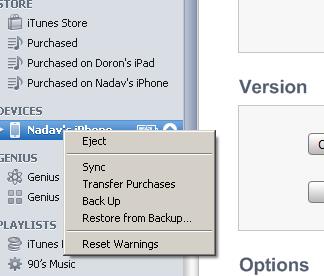
כדי לשחזר את הנתונים, בוחרים באותה צורה “Restore from Backup…”, התהליך הזה מוחק את כל המידע על הטלפון שלא היה קיים בזמן ביצוע הגיבוי – ראו הוזהרתם (אם כתבתם SMS אחרי ביצוע הגיבוי, הוא ייעלם לכם אחרי השחזור).

מילה חשובה על אבטחה – ברגע שגיביתם, כל אחד יכול לבוא עם האייפון שלו להתחבר לאייטיונס שלכם, לבצע שחזור ואז יש לו את כל הנתונים שלכם אצלו על הטלפון. עכשיו תעצרו שניה ותחשבו איזה מידע אתם מחזיקים על הטלפון. אותי זה מבהיל ולכן חובה (לפחות לדעתי) להגן על הגיבוי בעזרת סיסמא כמו שהסברתי בפוסט הקודם (http://ilifeeffect.blogspot.com/2010/11/blog-post.html).

התקנת גירסה חדשה
אם אתם זוכרים, אפל מוציאים גירסה חדשה (השבוע הם הוציאו את 4.2.1, שווה להתקין http://www.apple.com/ios/) עם עוד יכולות ותיקוני באגים כל כמה חודשים.  המידע על הגירסה המותקנת נמצא בטאב Summary של הטלפון שלכם, חוץ מזה יש אזור (במרכז) שנקרא Version (...) ונראה ככה:
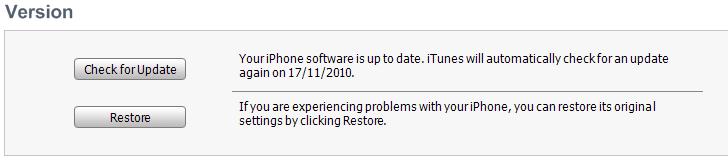
בחלק שנקרא Check for Update כתוב אם מערכת ההפעלה של האייפון מעודכנת ומתי האייטיונס יבדוק את עדכניותה בפעם הבאה (אתם גם יכולים ללחוץ על הכפתור ולבדוק בצורה יזומה). אם הגירסה שלכם לא מעודכנת זה ייראה ככה

במצב הזה (כל עוד הטלפון שלכם לא פרוץ!!!!) אני ממליץ להתקין את הגירסה המתקדמת ע"י לחיצה על כפתור Update. התהליך יחסית ארוך ויכול לקחת בערך שעה או אפילו יותר. הוא כולל הורדה של הגירסה מהאינטרנט (יותר מ – 200 Mb) ואז התקנה ושחזור מגיבוי. לפני שאתם מתקינים גירסה חדשה – תסנכרנו ותגבו את הטלפון.

הערה – יש סיכוי שהאייטיונס יבצע לבד את הבדיקה לגבי עדכניות הגירסה ויודיע לכם:

במצב הזה תלחצו על "הורדה והתקנה" רק אם סנכרנתם את האייפון לאייטיונס, אם לא עשיתם את זה אז תלחצו על "הורדה בלבד", סנכרנו את האייפון ואז תתקינו את הגירסה החדשה (כמו שמתואר למעלה).

לסיכום - תהליך ההתקנה הנ"ל חשוב, אבל צריך לשים לב לנקודות הבאות: רק מי שיש לו טלפון סים פרי, חובה לסנכרן לפני ולפנות שעה וחצי לתהליך...

דבר אחרון להיום, עדכון אייטיונס – מדי פעם יצוץ לכם על המחשב חלון כזה (או דומה)

בחלק העליון ישנם עדכונים חשובים (כמו עדכון לאייטיונס) ובחלק התחתון המלצות לעדכונים או תוכנות חדשות שאפל ממליצים לכם להתקין. תחליטו מה שתחליטו, את האייטיונס רצוי מאוד לעדכן כי לרוב לא ניתן יהיה לעדכן את האייפון ללא עדכון אייטיונס.

איך עושים את זה? בוחרים את התוכנות שרוצים להתקין ולוחצים Install.

בהצלחה

נדב

יום רביעי, 17 בנובמבר 2010

אפליקציה מפתיעה 3


בהתחלה הייתי סקפטי, למה אני צריך אפליקציה ששולחת SMS לחברים שלי לא דרך אורנג', כמה זה כבר עולה?

 אז קודם כל זה עולה די הרבה, בדרך כלל SMS עולה יותר מדקת שיחה (ועכשיו תחשבו כמה כאלה אתם שולחים). ונכון שלרוב האנשים יש סל של מסרונים (קל יותר לכתוב ככה מאשר להתעסק עם האנגלית), אבל האפליקציה הזאת נותנת יותר.
על מה אני מדבר?

WhatsApp – אני לא מהמחדשים פה, האפליקציה הזאת מתפשטת כמו אש בשדה קוצים אבל תנו לי לעודד אתכם בכל זאת לנסות אותה (http://itunes.apple.com/il/app/whatsapp-messenger/id310633997?mt=8).

מה היא עושה? מאפשרת לשלוח מסרונים ולחבר אליהם כל מיני סוגי מדיות כמו תמונות, בנוסף היא מסמנת לנו מתי ההודעה נקראה על ידי הצד השני.

בסך הכל דרך מאוד נוחה לצ'וטט ולהעביר אינפורמציה בחינם (עובד גם על 3G), החיסרון המרכזי הוא שאתה יכול לתקשר רק עם מי שהאפליקציה כבר מותקנת לו על האייפון (לא נתמך באייפד). למשפחה כמו שלי, זה לא ממש בעיה... אבל יש לי גם אינטרס שתתקינו כדי שאפשר יהיה לתקשר עם יותר אנשים (קצת כמו משחק פירמידה)...

הערה – אחרי ההודעה האחרונה של פייסבוק, אני מניח שהם יכניסו לאפליקציה שלהם יכולות דומות ואז האפליקציה הזאת מיותרת, אבל עד שפייסבוק יפעילו את היכולת הזאת בארץ ייקחו כמה חודשים טובים...

מומלץ מאוד ועולה רק דולר.

תיהנו

נדב

יום שני, 15 בנובמבר 2010

צעדים ראשונים, אייטיונס


אתה מכיר מישהו שנוסע להונג קונג? אפשר בגרמניה? מה זה מיקרו סים? באמת, אתה נוסע לקנדה?

מה משותף לכל השאלות האלה? לפחות פעם בשבוע אני שומע אותן, ולמה? כי הרבה אנשים, באמת הרבה, רוצים לקנות אייפון. זה נחמד (בייחוד לסטיב ולשאר בעלי המניות באפל) אבל זה גם אומר שיותר אנשים יכולים לעשות טעויות כי כמו שחלקכם כבר יודעים, האייפון (או כל מכשיר iOS כמו אייפוד או אייפד) הוא בעצם מחשב קטן שהולך איתנו לכל מקום, וככזה הוא זקוק לתחזוק (וקצת כישורים רגשיים...).

אז החלטתי להקדיש כמה פוסטים לפעולות בסיסיות סביב האייפון, נתחיל ונראה לאן נתגלגל.

קודם כל האייטיונס – זאת התוכנה הראשית לתפעול האייפון (גם כל המכשירים האחרים אבל אני אכתוב כאן אייפון, סליחה עם בעלי האייפד והאייפוד). לא מציאה גדולה של תוכנה אבל בכל זאת עושה את העבודה, בואו נתחיל לדבר עליה.

למה צריכים אותה? כתבתי עליה פעם כאן (http://ilifeeffect.blogspot.com/2010/05/iphone.html)  אבל בגדול - כי דרכה מנהלים את כל התוכן שיש לנו על האייפון, אפשר לגבות ולשחזר את המכשיר אם יש לנו בעיה. ובנוסף כי דרכה נשדרג את המכשיר כשאפל תעדכן את מערכת ההפעלה, והיא עושה את זה כל כמה חודשים.
מורידים אותה מהאתר הראשי של אפל (www.apple.com), שימו לב שאפל מעדכנת אותה כל כמה חודשים וצריך לזרום איתם ולעדכן אותה כשהיא מבקשת. ההתקנה היא מעט ארוכה אבל גם היא מסתיימת בסוף.
כשמפעילים אותה ומחברים את המכשיר למחשב נקבל את המסך הבא:

מצד שמאל יש סרגל ניווט לתכנים שונים בסרגל הזה אפשר למצוא את השירים, הסרטים האפליקציות וכו' שיש לנו על המחשב, לא על האייפון, על המחשב. בנוסף אפשר לראות בצד שמאל את iTunes Store, את המידע שיש על האייפון ואת רשימות ההשמעה שיצרנו.

כשנלחץ על השם של האייפון שלנו (כמו בתמונה) נראה את המידע הרלוונטי על האייפון מחולק לכמה טאבים (Summary, info  וכו'). בואו נראה מה יש בטאבים האלה:
Summary – מאפשר לנו לראות נתונים כלליים על האייפון כמו גירסה, ניהול המקום הפנוי וכו'. אבל יותר חשוב, בתחתית המסך ישנו חלק המאפשר להגדיר דברים שונים כמו האם האייטיונס ייפתח כל פעם שנחבר את האייפון, מה דחיסת הוידאו והאודיו המועדפת עלינו אבל באמת חשוב – האם להגן על גיבוי האייפון בסיסמא כן, כן ועוד פעם כן!!! אני אסביר יותר בפוסט על גיבוי אבל בינתיים פשוט תאמינו לי.

Info – כאן ניתן להגדיר מידע על סנכרון אנשי קשר, יומנים וכדומה. הרבה אנשים לא משתמשים בזה, אז אני אדלג, אם יש שאלות – תשאלו.

Apps – המקום לנהל את האפליקציות שלכם, באופן עקרוני כל האפליקציות שקניתם, נשמרות לגיבוי על המחשב שלכם ומנהלים אותן מכאן:

בצד שמאל מופיעה רשימת כל האפליקציות שיש לכם על המחשב ועל האייפון, אם קניתם אפליקציה באייפון, היא תופיעה ברשימה כמסומנת לסנכרון. באמצע אתם רואים את מסך האייפון ומימין את כל הדפים שיש לכם על המכשיר. בעזרת העכבר ניתן למשוך אפליקציות ולייצר תיקיות – נח.

Ringtones – כשמו כן הוא, כאן מסנכרנים רינגטונים שקניתם או יצרתם כמו ששרון הסבירה כאן http://ilifeeffect.blogspot.com/2010/07/blog-post.html

Music – אם אתם משתמשים באייפון כמכשיר לשמיעת מוזיקה, זה המקום בשבילכם. כאן אתם יכולים לסמן איזה  שירים יעברו לאייפון. אפשר לעשות את זה דרך Playlists אם בא לכם להכין כאלה או פשוט לסמן אמנים אהובים עליכם. יחסית נח לתפעול אחרי שמתרגלים.
כאן המקום לפתוח סוגריים, איך מעלים שירים לאייטיונס? לוחצים על  'File' ואז ‘Add file / Folder to library’, מסמנים את התיקיות שירים שרוצים וזהו.

אם כבר דיברנו על זה אז העלאת וידיאו דורשת קצת יותר. האייטיונס וכל המכשירים הרלוונטיים מזהים רק mp4 ולכן צריך להמיר את הפורמט. ניתן למצוא כל מיני תוכנות חינמיות לזה, אני משתמש ב – .http://www.snapfiles.com/get/jodixipodvideo.html
אחרי שהמרתם, פשוט תוסיפו את הקבצים לאייטיונס כמו שהסברתי למעלה.
מכאן והלאה הטאבים די דומים – סנכרון הסרטים, iTunes U שאלה פודקאסטים לימודיים וספרים. בכל זאת מילה על ספרים, אם אתם שומעים / קוראים ספרים דרך האייפון (מאוד נוח ונעים, בדיוק סיימתי את שר הטבעות – גדול), אז אחרי שמעלים את קבצי mp3 לאייטיונס כמו שתארתי למעלה, צריך קצת לעבוד עליהם. ככה עושים את זה:
מסמנים את כל הקבצים של הספר, לוחצים עבר ימני ו “Get Info”, עוברים ל – Options, מופיע מסך דומה לזה. חשוב לשנות את Media Kind ל – AudioBook.


הטאב האחרון הוא של תמונות, פשוט תקבעו איזה תמונות (או תיקיות של תמונות) אתם רוצים להעלות לאייפון, הפעולה הזאת היא חד כיוונית, אם אתם רוצים להעביר תמונות מהאייפון תסתכלו כאן http://ilifeeffect.blogspot.com/2010/05/iphone.html

זהו, בסוף תלחצו על Sync  או Apply ותנו לזה קצת זמן, בייחוד בפעם הראשונה.
תיהנו
נדב

יום שבת, 23 באוקטובר 2010

Back to Life, Back to Reality


הרבה זמן לא דיברנו, מאז ראש השנה! אל תדאגו יש לי סיבות טובות ותירוצים טובים עוד יותר.

הייתי עם המשפחה החופשה ארוכה בקרוואן בקליפורניה, היה טיול ממש שווה ואפילו רעיתי בבלוגים אחרים בזמן הזה אבל חזרתי - והגיע הזמן לדבר על האירועים המעניינים שעברו עלינו בגזרת אפל.

את האמת, קרו המון דברים – האייפון 4 הגיע לארץ ועכשיו רואים אותו בכל מקום. ב-כ-ל  מ-ק-ו-ם! זה די מדהים, קראתי תחזית שאומרת שתוך שנה יהיו פה מיליון מכשירי אייפון. נראה לי שבשורה התחתונה, חברות הסלולאר עשו עיסקה טובה ואנחנו כצרכנים עוד יותר. מצער אותי מאוד לעומת זאת שאצלינו האייפון נמכר במחיר היקר ביותר בעולם!!!! אני את שלי קניתי בהונג קונג בעזרת כמה חברים טובים.

אבל היום נדבר על הטיול המשפחתי בחו"ל ואיך מסתדרים עם ארבעה אייפונים ואייפד בתוך קרוואן???
אני לא יודע אם סטיב ג'ובס התכוון לזה, אבל האייפד הוא המוצר הקלאסי לתייר בארצות הברית. אם אתם נוסעים לארצות הברית, תשקלו לקנות אייפד (3G) במיוחד לטיול. בעבר כתבתי פוסט על חוויות האייפון בחו"ל (http://ilifeeffect.blogspot.com/2010/06/blog-post_21.html), עם האייפד החוויה מתחזקת.
בארץ, אנחנו רגילים להיות מחוברים כל הזמן – GPS, המלצות על מסעדות ושירותים אחרים, טלפון, SMS, אימייל, טוויטר וכמובן פייסבוק. לרובנו יש אינטרנט סלולרי, וגם אם לא – יש WIFI בכל מקום: בבתי קפה, בגינה הציבורית ועכשיו אפילו באוטובוסים.
בחו"ל, ובעיקר בארה"ב – אין לנו את זה, פשוט כי פריסת ה-WIFI שם מאוד מאוד דלילה, ולרוב אם כבר יש WIFI הוא נעול ומוגן בסיסמא (למרות שבחודשים האחרונים החומה נפרצה וגם מקדונלדס וגם סטארבקס מספקים WIFI חינם). בכל מקרה, האייפד פותר את הבעיה ע"י כך שהוא מספק לנו חיבור לאינטרנט סלולרי ב - $25  (2 גיגה) או ב - $15 (250 מגה). החיבור הזה זמין כל הזמן (להוציא אזורים דלילי אוכלוסיה וטכנולוגיה כמו יוסמיטי...) ומאפשר לנו, מלבד להקל על הצורך הבלתי נשלט שלנו להיות מחוברים כל הזמן, גם למקסם את חוויות הטיול.
ככה נראה מקום דליל אוכלוסיה J


בואו נסתכל על ה-GPS – היה לנו גם אחד רגיל שמחובר לאוטו, אבל הוא כל כך פחות טוב מהאפליקציות של האייפד שמהר מאוד הוא הפך למכשיר גיבוי בלבד (או משקולת לניירות). בהתחלה השתמשנו בווייז (Waze), כמו שאנחנו רגילים מהארץ, אבל אחרי שעה וחצי של נסיעה עברנו להשתמש באפליקציית מפות (maps) הבסיסית של אפל שבגלל החיבור שלה לגוגל מאפשרת לך למצוא כל דבר ומהר: אתם רוצים חנות Cupcakes בפאלו אלטו?

רק תרשמו ' Cupcakes' באפליקציה ותקבלו את כל החנויות הרלוונטיות בסביבתכם. געו באצבע בחנות שאתם רוצים ומיד תקבלו לא רק הוראות הגעה מדויקות ממיקומכם הנוכחי, אלא גם את הטלפון של החנות ואתר האינטרנט שלה.
עוד שתי הערות בעניין הזה:
1.      ה-maps נותן גם הוראות להגעה ברגל או בתחבורה ציבורית, שזה ממש מעולה בטיול.
2.      אל תטריחו את עצמכם בעניין ה-cupcakes. כמו ברוב הדברים שקשורים לאוכל – האמריקאים פשוט חסרי טעם.
החיסרון היחיד הוא שהאפליקציה הזאת לא מדברת בקול רם, אבל כל עוד יש לכם נהג משנה בסביבה – הכל טוב. פעם אחת נהגתי לבד בוואנצ'יק (על כל עשרת מטרי האורך שלו) בתוך לאס וגאס וזאת הייתה חוויה די מאתגרת.

עוד דוגמא? בבקשה – רצינו לקנות מצלמה, גיגלתי על הדגם הספציפי וראיתי שהוא זמין ב – Best Buy, נכנסתי לאתר שלהם וראיתי מה המחיר, עברתי ל – Maps ותוך עשר דקות הייתי עם מצלמה. אני מניח שבלי האייפד הייתי מחכה למצלמה עד היום.
ברור שאפשר לחפש מקומות ספציפיים (לפי שם או כתובת) אבל זה שאפשר לעשות גם חיפושים גנריים יותר (כמו – Gas Station או RV Park) הופך את האפליקציה הזו לשילוב קטלני של גוגל, דפי זהב ו-GPS ביחד.

גילינו שהסקייפ עובד טוב מאוד וגם ה – SMS שלו בסדר גמור, קצת ביאס שאין עדיין באייפד מולטי טסקינג, אז לא יכולנו לקבל שיחות ללא הכנה מוקדמת אבל סך הכל, פתרון מאוד משתלם ונוח לשיחות הביתה – מחיר טוב (מחיר דקת שיחה ב-skype out הוא 13 סנט), ובניגוד לכל מיני כרטיסי חיוג, אתה לא צריך למצוא מכשיר טלפון פיסי כדי לדבר – מדברים מהאייפד עצמו (כדאי עם אזניות) והוא הרי זמין כל הזמן J

אם אתם נוסעים לדיסנילנד, יש לי שלושה דברים להמליץ לכם:
1-      תגיעו לא בעונה, התורים לא כאלה היסטריים.
2-      תכוונו על ימים בלי גשם, אם בכל זאת יוצא לכם יום גשום – לכו לאכול שוקו (כן, את השוקו הזה אוכלים ולא שותים) באמצע, זה פיתרון קסם.
3-      תשתמשו באפליקציה כדי לעזור לכם להתמצא (נבדק גם ב – six flags וזה ממש הציל אותנו). אנחנו השתמשנו ב - http://itunes.apple.com/us/app/disneyland-california-mini/id291830024?mt=8 אבל גם האפליקציה הזאת נראית לי טובה http://itunes.apple.com/us/app/disneyland-iguide-walkee/id314653722?mt=8 רק שהיא עולה ארבעה דולר.


אם תהיתם – גם נכנסנו לאפל סטור וקנינו עוד אייפד (לעוד בת משפחה שנוסעת בעוד חודש) J
כן כן, סטיב ממשיך לעשות עלינו כסף, אבל הוא מספק את הסחורה.

ואחרון חביב, בואו לא נשכח, טיול כזה כרוך בנסיעות לא קצרות שבהן האייפד ושאר מכשירי ה-i הוכיחו שוב את יעילותם כנוגדי שעמום לגדולים ולקטנים...

בפוסט הבא נדבר קצת על ההתרשמות שלי מאייפון 4, אם יש לכם נושאים או חוויות, אתם מוזמנים ליצור איתי קשר.

תיהנו
נדב

יום חמישי, 9 בספטמבר 2010

4.1 כבר פה

שנה טובה!
אתמול קיבלנו מאפל מתנה לראש השנה, גירסה 4.1 הושקה, למי שלא זוכר מה יש בה – http://ilifeeffect.blogspot.com/2010/09/blog-post.htm.
מביקורות ראשונות שאפשר למצוא ברשת, נראה שעדכוני המהירות לגרסאות 3G אכן משפרות ביצועים, אולם יש כמה משתמשים שעדיין מתלוננים אבל מצד שני לבעלי אייפון 4 לא מתנתקות יותר שיחות בגלל בעיות חיישן הקירבה של המכשיר. מצד שני קיבלנו יכולות חדשות!
כרגיל – אני ממליץ להתקין.
התהליך הוא פשוט, מפעילים את האייטיונס, מחברים את האייפון ומאשרים לאפל להתקין את התוכנה (אם אייטיונס לא ממליצה – תיכנסו למסך של האייפון בתוך האייטיונס, תגיעו לטאב השמאלי ביותר ושם תלחצו על "עדכון / Update"). ההורדה עצמה יכולה לקחת כמעט שעה (בזמן הזה האייפון זמין) וההתקנה עוד כעשר דקות. ממליץ לסנכרן את האייפון כצעד מקדים.

תיהנו
נדב

יום שלישי, 7 בספטמבר 2010

הביאו את הסתיו

אפל היא חברה מסודרת, יש לה כמה אירועים בשנה בהם היא מודיעה על חידושים והמצאות. בשנים האחרונות התבסס ריטואל בו בחודש ספטמבר, אפל מודיעה על חידושים הקשורים למוזיקה וביוני על חידושי אייפון. בשנה שעברה היה אירוע נוסף באפריל בו החברה הודיעה על האייפד. ככה אתם יכולים לכוון את השעון הביולוגי שלכם (ואת הארנקים) – אייפוד בספטמבר, אייפד במרץ / אפריל ואייפון ביוני.
כמיטב המסורת של החברה, מכונת השיווק עובדת במלוא הקצב, והחשאיות מסביב לאירוע רבה. אפילו דברים טריוויאליים כמו מיקום ותאריך מדוייק ניתנים רק שבוע לפני הארוע. מתחילת אוגוסט כולם ידעו שלאפל יש אירוע מוזיקה (כלומר סביב נושאי מוזיקה) בתחילת ספטמבר אבל הפרטים נודעו רק שבוע לפני. רק תחשבו על כל המנהלות שצריכות להיערך בחשאיות, בלי לשלוח הזמנות ובלי "לדבר בקול רם", די מטורף. אה – ואם אתם רוצים להשתתף באחד כזה, תשכחו מזה; האירועים הם בהזמנה בלבד. הפעם, אפל שידרו את אירוע בלייב באינטרנט, אבל רק בעלי מק או iDevices יכלו לצפות בשידור.
טוב, ובכל זאת, מה היה שם?
אפל הכריזו על שידרוג למוצר Apple TV או iTV שזאת מין קופסא קטנה (בגודל של ארנק) שעולה מאה דולר ומתחברת בצד אחד לאינטרנט ובצד שני לטלוויזיה. אין לה הארד דיסק אבל היא די דומה לסטרימר שלחלקינו יש לשימוש ביתי. השוס הוא שניתן דרך הקופסא לקנות פרקים של סדרות טלוויזיה בדולר (בינתיים יש לאפל הסכמים רק עם ABC ו – Fox). אפל מנסים לחזור על מהפיכת המוזיקה שהם עשו עם האייטיונס, רק לטלוויזיה. כמובן שלנו כישראלים, זה פחות רלוונטי, נצטרך חשבון אייטיונס אמריקאי וגם איתו נקבל סדרות בלי תרגום...


בינתיים גוגל הודיעו שבקרוב הם ישיקו את Google TV, הפיתרון שלהם נראה שלם הרבה יותר אז נצטרך לחכות בסבלנות ולראות (עוד פרטים על ההודעה של גוגל כאן http://www.wired.com/epicenter/2010/09/google-reveals-google-tv/).

אייטיונס 10 הושקה, והיא כוללת (מלבד אייקון חדש ומעורר תגובות) תמיכה ברשת החברתית החדשה פינג, מבחינתי כרגע אין כאן חידושים מרעישים. פינג מכילה יכולות של המלצה על שירים (שנקנו באייטיונס) ומעקב אחרי חברים וסתם אנשים הדומים בטעם המוזיקלי שלהם אלינו. כמה חסרונות בולטים – לא עובד בחשבון אייטיונס ישראלי, ניתן להמליץ רק על שירים ורק על שירים שנקנו באייטיונס.
אם היו מוסיפים לזה אפליקציות, אז (לפחות לדעתי) היתה לנו מוטיבציה להצטרף...

חומרה חדשה למשפחת האייפודים למיניהם, מבחינתי הכי מעניין הוא אייפוד טאץ' בעל מסך דומה למסך של האייפון 4 ויכולות פייס טיים. אין לי ספק שאפל מנסים להרחיב את יכולות השיחה בפייס טיים כי הם רוצים לייצר תקן שממנו הם יוכלו לקחת בעתיד תמלוגים בלי לשתף את חברות הטלפוניה.
חלק גדול מההכנסות של אפל עדיין מגיע ממשפחת האייפודים (למרות שלדעתי אייפוד טאץ' הוא יותר אייפון מאייפוד), ולכן יש פה פוטנציאל רווחים יפה לאפל.
מערכות הפעלה 4.1 ו – 4.2 – זה כבר מעניין, השבוע (כנראה בערב ראש השנה) תושק גירסת iOS 4.1 שמכילה כמה יכולות מעניינות אבל חשובה במיוחד לבעלי אייפון 3G, למה? כי מאז שהושקה גירסת 4.0 הם חווים הרבה בעיות הקשורות למהירות התגובה של הטלפון. בבדיקות ראשונות שנעשו על הגירסה נראה שיפור ניכר במפות ושיפורים יותר קטנים בהודעות, תמונות וגלישה.

יכולת נוספת היא מרכז המשחקים Game Center שזאת בעצם רשת חברתית נוספת לשיתוף בתוצאות משחקים בין חברים.

אני לא יודע כמה מכם משחקים, אבל השיתופיות יוצרת עוד אלמנט נחמדעוד כמה הפתעת – תיקוני באגים הקשורים ל – Bluetooth ולחיישן הקירבה לפנים בזמן שיחה, יכולת העלאת וידאו HD ישירות מהטלפון ואינטגרציה יותר שלמה לפייס טיים (כן, שוב אפל משקיעה ביכולת הזאת).
ולסיום קיבלנו הבטחה לנובמבר, אז תצא iOS 4.2 שתאחד את מכשירי האייפד עם שאר המכשירים. כלומר אז נקבל תמיכה בעברית, תיקיות, Multi Tasking ועוד תופינים. בנוסף אפל הודיעה על AirPlay שהוא מוצר שיאפשר השמעת מוזיקה או וידיאו דרך הרשת האלחוטית – האם זה הסוף של החוטים לרמקולים???? יהיה כאן שידרוג אמיתי של האייפד – יש למה לחכות.
נדב
נ.ב. – בקרוב אנחנו יוצאים לחופש של כמה שבועות, מקווה שתחזיקו מעמד בלי הפוסטים


יום שלישי, 31 באוגוסט 2010

מלחמות הסמארטפונים


אייפון או אנדרואיד? שאלה קשה?! הרבה מלים נכתבות במרחב הווירטואלי על המחלוקת הזאת. אפילו חברים שלי מבינים אותי לא נכון כדי להשתכנע שאני טוען שהאנדרואיד יותר טוב. אז בפוסט הזה אני אנסה לעשות קצת סדר אבל בלי להכביד יותר מדי (ותזכרו שאני לא איזה מומחה טכנולוגי גדול מדי).


נתחיל בעובדה מזעזעת – שני המכשירים טובים, למען האמת אנדרואיד זה לא מכשיר אלא מערכת הפעלה, אבל כשמשווים מכשירי אנדרואיד מתכוונים בדרך כלל למכשירים המתקדמים (Galaxy S / Nexus 1). שניהם טובים, שניהם ראויים לכסף ואפשר לקנות כל אחד מהם (אם זה עושה לכם את זה).

אז למה בכל זאת חשוב להבין ולהבדיל בין האסקולות? כי כשתירצו לקנות את הטלפון הבא שלכם, תוכלו לבחור נכון או תוכלו לייעץ נכון לחברים שלכם כשתישאלו (קמץ באות אלף) "אז מה לקנות – אייפון או גלקסי?".

רקע – אפל מאמינה במערכת סגורה ושלמה ולכן היא בנתה מכשירים שמסוגלים לעבוד רק עם עצמם ועם תוכנות ייעודיות (אייטיונס), לעומת זאת גוגל הגדירה מערכת הפעלה למכשירים סלולאריים המבוססת על קוד פתוח, בגדול - איש הישר בעיניו יעשה. ולכן יש פה מאחורי הקלעים קרב גיקים של בני אור בבני חושך. אבל אותנו זה לא צריך לעניין, אותנו מעניין הערך שאנחנו מקבלים מהמכשיר.

נתחיל בקצת סטטיסטיקה – היום נמכרים יותר מכשירי טלפון מבוססי אנדרואיד מטלפונים מבוססי iOS (מערכת ההפעלה של אפל). יש לזכור שיש הרבה טלפונים מבוססי לאנדרואיד ולאפל יש רק אחד (טלפון). בחנות האפליקציות של אפל יש למעלה מרבע מיליון אפליקציות ואילו בחנות האנדרואיד יש כמאה אלף "בלבד" (אם זה מעניין מישהו – לבלקברי יש פחות מעשרת אלפים, לא באמת חשוב).

נמשיך בקצת טכנולוגיה – אז מערכות ההפעלה דומות, הטלפונים שונים (כל אחד והיכולות שלו), אבל בכל זאת יש כמה הבדלים חשובים. המערכת של אפל יותר בשלה ויותר שלמה, כלומר לנו, כמשתמשים – קל יותר לעבוד איתה. והינה כמה דוגמאות (רובן לא מניסיוני האישי אלא מקריאת מחקרים):

·         התקנת עברית – אפשרית בשני המכשירים, אבל באייפון באה כחלק אינטגראלי ממערכת ההפעלה ואילו באנדרואיד נדרשת פעולת התקנה.

·         כתיבת טקסט על המסך במכשירים של אפל נוחה מאוד וטובה מרוב (עם לא מכל) מכשירי מסך המגע האחרים.

·         הדפדפן של האייפון (לפחות בדגם החדש), מהיר יותר מרוב דגמי האנדרואיד הקיימים.

·         חוויית משתמש אינטואיטיבית לגמרי באייפון.

·         iPod, iPod, iPod

מהצד השני, לא חסרים חסרונות לאפל:

·         מערכת סגורה שלא מאפשרת התקנת תוכנה לא מאושרת ע"י אפל.

נושא חשוב נוסף, הוא האפליקציות המקומיות – היום בארץ יש מאות אפליקציות (לפחות) עבור האייפון. אפליקציות של נותני שרות, אגודות ספורט ועוד עסקים. לאנדרואיד אין היום את המבחר הנ"ל. ולכן מבחינת יעילות בארץ, אין ספק שהאייפון מספק יותר תועלת למשתמש.


לסיכום – כן, בקצב הזה, אני מאמין שבעוד שנתיים שלוש יהיו טלפוני אנדרואיד שמסוגלים להתחרות באייפון, אבל אנחנו חיים היום. והיום האייפון עדיין מוביל.

נדב